
 AutoCaptions
 AutoCut Silences
 AutoCut Podcast
 AutoZoom
 AutoViral
 AutoB-Rolls
 AutoCut Repeat
 AutoProfanity Filter
 AutoChapters
 AutoResize
 Centro assistenza
 Blog
Blog Discord
 YouTube
 Ambasciatore
Myriam HINDERER
2025-12-04
Come utilizzare Storyblocks direttamente in Premiere Pro con AutoCut
Cerchi un modo più veloce per aggiungere b-roll in Premiere Pro? AutoCut ora integra Storyblocks direttamente in AutoB-Rolls. Ecco come iniziare.
Perché questo aggiornamento è importante
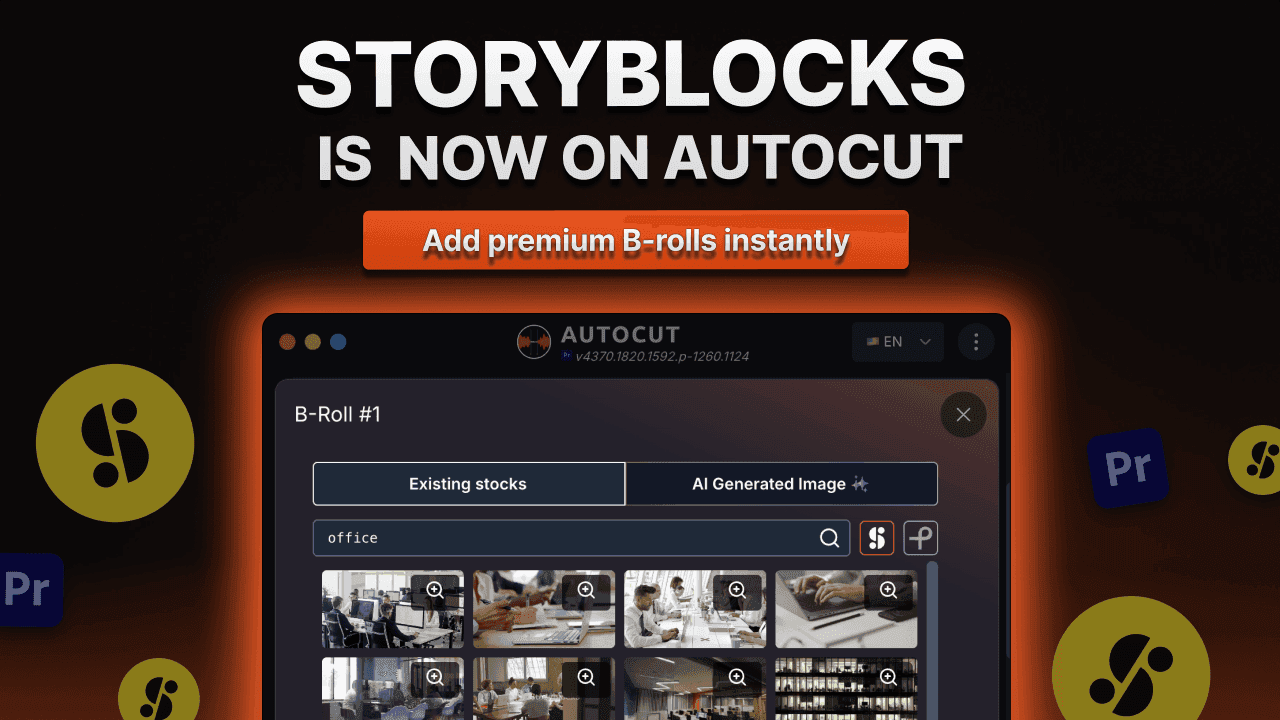
Aggiungere Storyblocks rende AutoB-Rolls ancora più potente per i montatori.
1. Usa Storyblocks direttamente all'interno di Premiere Pro
Nessuna navigazione esterna, nessun download, nessun import manuale. AutoCut si connette a Storyblocks e inserisce i clip direttamente nella tua sequenza.
2. Un flusso di lavoro più veloce
AutoCut analizza il tuo copione e suggerisce automaticamente B-rolls pertinenti. Con Storyblocks, la qualità visiva complessiva aumenta significativamente.
3. Rimani concentrato sul tuo montaggio
Tutto avviene all'interno di AutoCut, senza interruzioni o strumenti extra.
4. Video dall'aspetto più professionale
B-rolls migliori elevano istantaneamente il tuo contenuto, sia che si tratti di un tutorial, di un'intervista, di una demo di prodotto o di contenuti brevi.
Che cos'è AutoB-Roll?
AutoB-Rolls è una delle funzionalità più popolari di AutoCut alimentate dall'IA. Aiuta i creatori a:
- Inserire automaticamente riprese stock pertinenti
- Abbinare i visual ai trascritti
- Evitar di cercare manualmente i B-rolls
- Posizionare i clip direttamente nella timeline
- Generare visual AI quando necessario
E con Storyblocks aggiunto, gli abbinamenti diventano ancora più coerenti e visivamente rifiniti.
Come funziona: aggiungi B-roll di Storyblocks in 3 semplici passaggi
- Passo 1 : Definisci le sezioni e seleziona la lingua audio
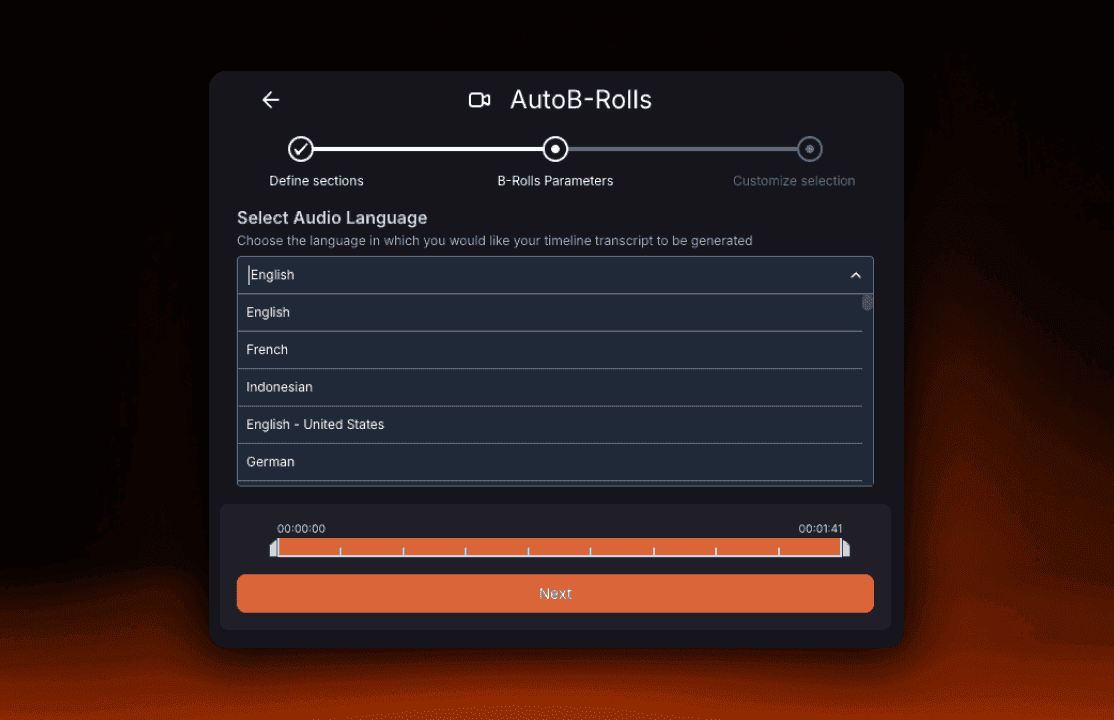
Aggiorna le sezioni audio da elaborare con AutoCut e scegli la tua lingua audio (da oltre 80 opzioni).
- Passo 2 : Rileva le sezioni B-Roll
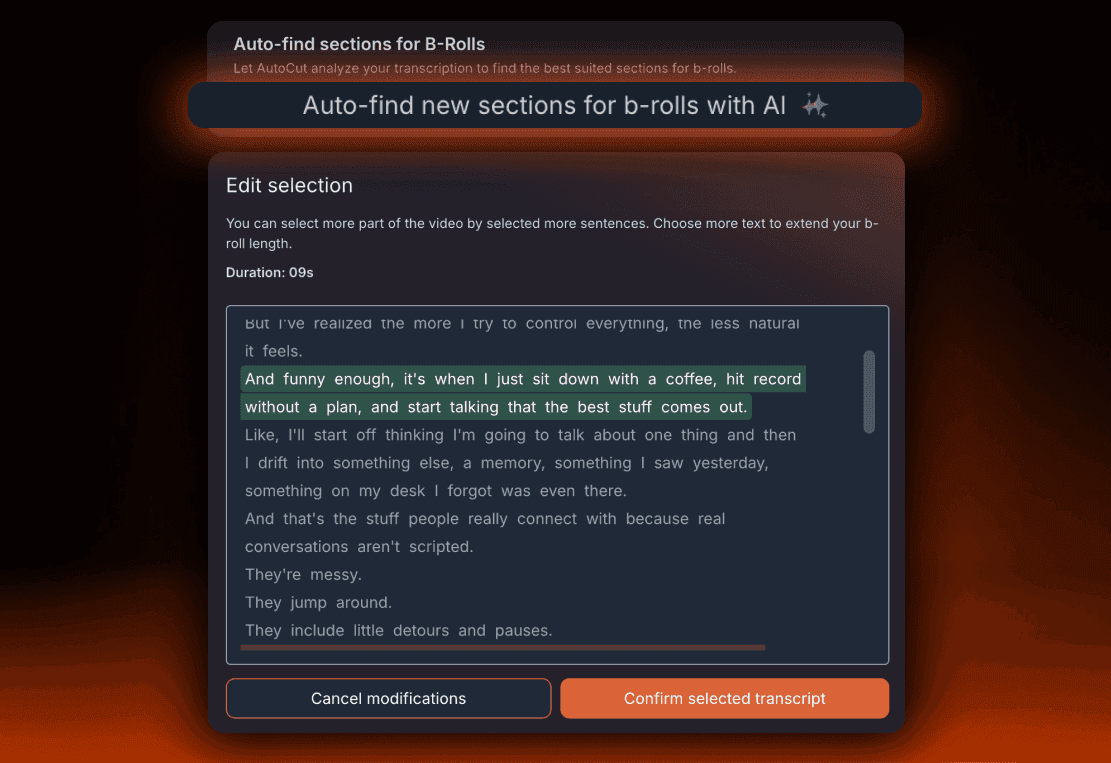
Utilizza il rilevamento AI per trovare istantaneamente dove dovrebbero essere aggiunti i B-Roll o seleziona le sezioni manualmente se preferisci avere il controllo completo.
- Passo 3 : Aggiungi B-Roll
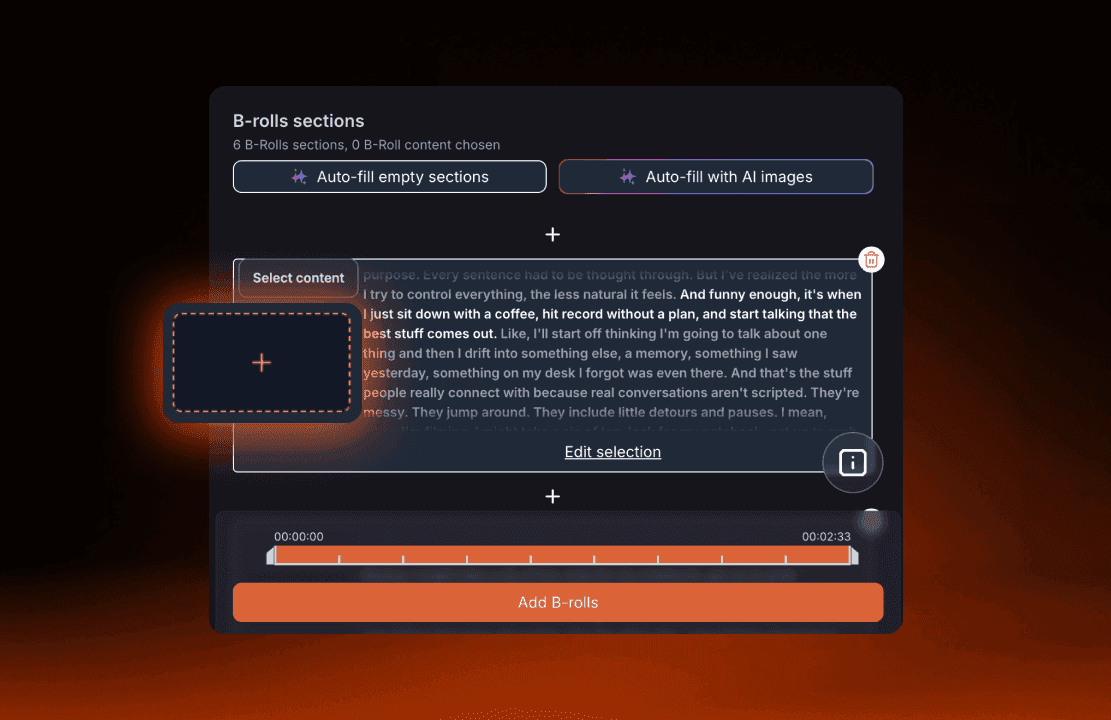
Una volta rilevate le tue sezioni, clicca semplicemente sul pannello dell'immagine “+” per inserire facilmente i tuoi B-roll.
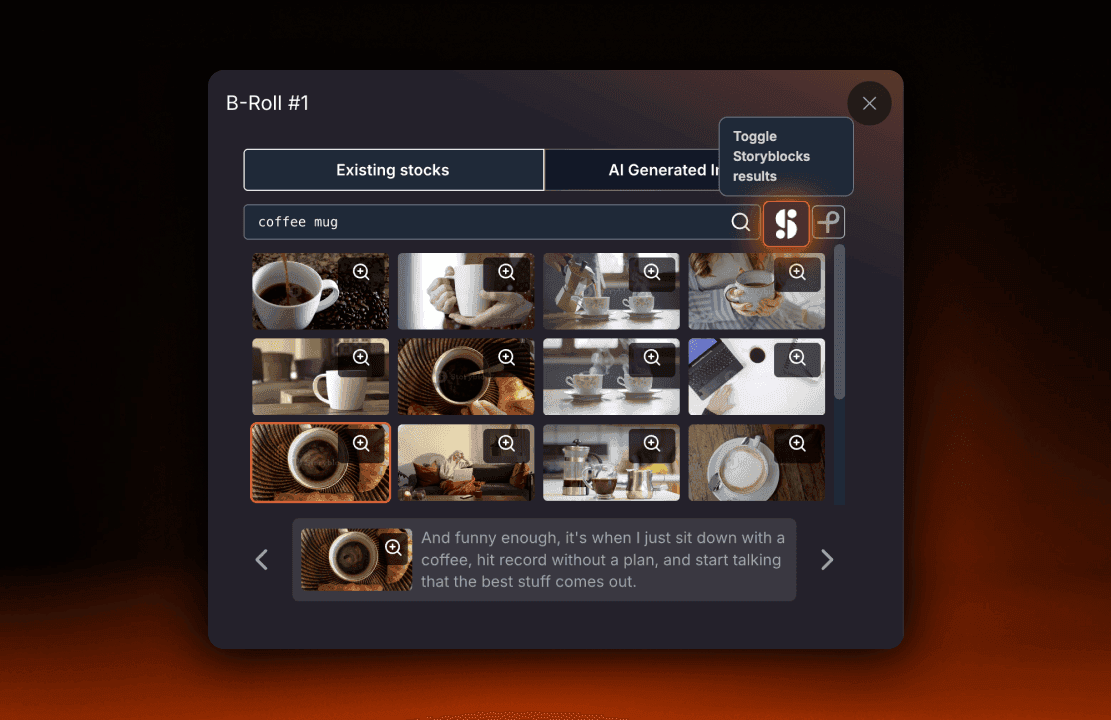
Clicca sull'icona di Storyblocks sul lato destro dello schermo per inserire filmati stock premium. AutoB-Rolls posiziona tutto direttamente nella tua timeline, pronto per essere modificato.
E questo è tutto, B-roll premium in pochi secondi, senza mai lasciare AutoCut.
Perfetto per i creatori in cerca di:
- “Plugin Premiere Pro di Storyblocks”
- “Come utilizzare Storyblocks in Premiere Pro”
AutoCut ti consente di utilizzare Storyblocks più velocemente di qualsiasi flusso di lavoro manuale
Cosa c'è in arrivo
AutoCut evolve rapidamente e sono già previste diverse migliorie:
- Maggiore integrazione con le librerie di stock
- Modelli di generazione di immagini AI più potenti
- Rilevamento del transcript più intelligente
- Controlli della timeline più granulari
AutoB-Rolls continuerà a crescere e diventare ancora più potente. Per assicurarti di non perdere mai un nuovo aggiornamento, controlla la nostra pagina degli aggiornamenti.
Prova AutoB-Rolls con Storyblocks oggi
AutoCut funziona sia su Premiere Pro che su DaVinci Resolve. Puoi provarlo gratuitamente con una prova di 14 giorni.
Myriam HINDERER
Responsabile Marketing e Comunicazione