
 AutoCaptions
 AutoCut Silences
 AutoCut Podcast
 AutoZoom
 AutoViral
 AutoB-Rolls
 AutoCut Repeat
 AutoProfanity Filter
 AutoChapters
 AutoResize
 Centre d'aide
 Blog
Blog Discord
 YouTube
 Ambassadeur
Myriam HINDERER
Responsable Marketing et Communication
2025-12-04
Comment utiliser Storyblocks directement dans Premiere Pro avec AutoCut
Vous cherchez un moyen plus rapide d'ajouter des b-rolls dans Premiere Pro ? AutoCut intègre désormais Storyblocks directement dans AutoB-Rolls. Voici comment commencer.
Résumer le contenu avec
 Chatgpt
 Mistral
 Gemini
 Perplexity
Pourquoi cette mise à jour est importante
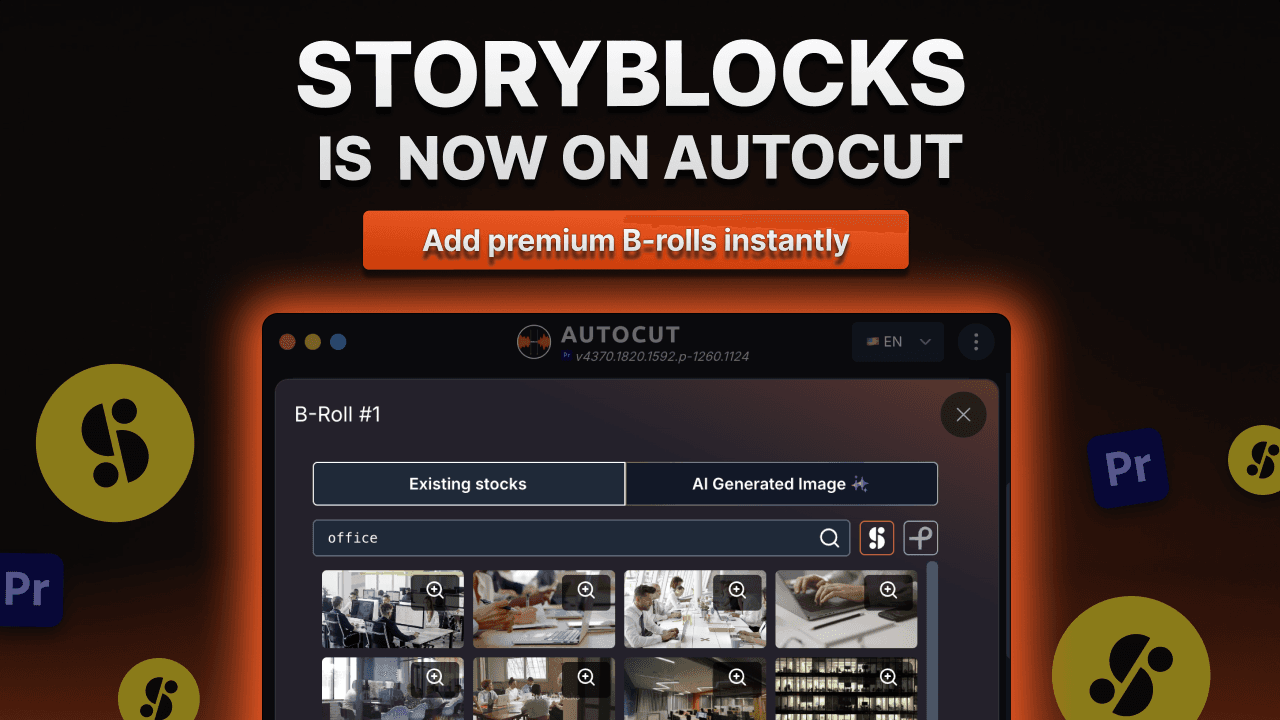
Ajouter Storyblocks rend AutoB-Rolls encore plus puissant pour les éditeurs.
1. Utilisez Storyblocks directement dans Premiere Pro
Aucun navigateur externe, aucun téléchargement, aucune importation manuelle. AutoCut se connecte à Storyblocks et place les clips directement dans votre séquence.
2. Un flux de travail plus rapide
AutoCut analyse votre transcription et suggère automatiquement des B-rolls pertinents. Avec Storyblocks, la qualité visuelle globale augmente considérablement.
3. Restez concentré sur votre montage
Tout se passe à l'intérieur d'AutoCut, sans interruptions ni outils supplémentaires.
4. Des vidéos d'apparence plus professionnelle
De meilleurs B-rolls élèvent instantanément votre contenu, que ce soit un tutoriel, un discours, une démonstration de produit ou un contenu de courte durée.
Qu'est-ce qu'AutoB-Rolls ?
AutoB-Rolls est l'une des fonctionnalités les plus populaires d'AutoCut, alimentée par l'IA. Elle aide les créateurs à :
- Insérer automatiquement des séquences de stock pertinentes
- Faire correspondre les visuels au transcript
- Éviter la recherche manuelle de B-rolls
- Placer des clips directement dans la timeline
- Générer des visuels IA en cas de besoin
Et avec Storyblocks ajouté, les correspondances deviennent encore plus cohérentes et visuellement soignées.
Comment ça fonctionne : ajoutez des B-rolls Storyblocks en 3 étapes simples
- Étape 1 : Définir les sections et sélectionner la langue audio
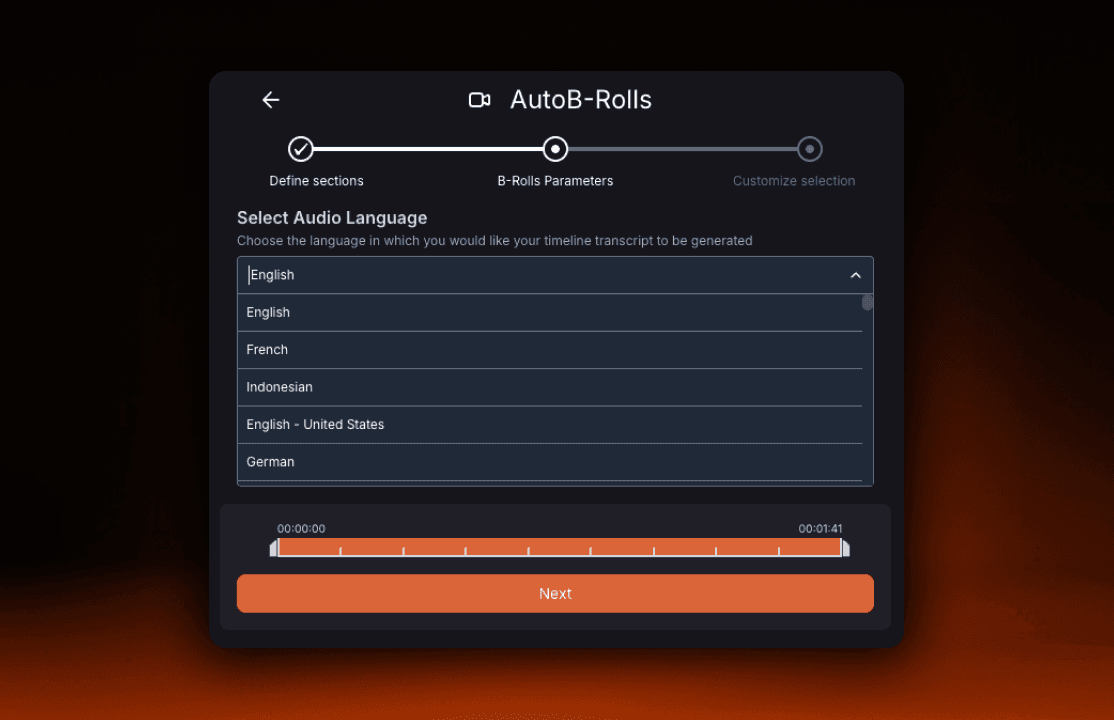
Mettre à jour les sections audio à traiter par AutoCut et choisir votre langue audio (parmi plus de 80 options).
- Étape 2 : Détecter les sections B-Rolls
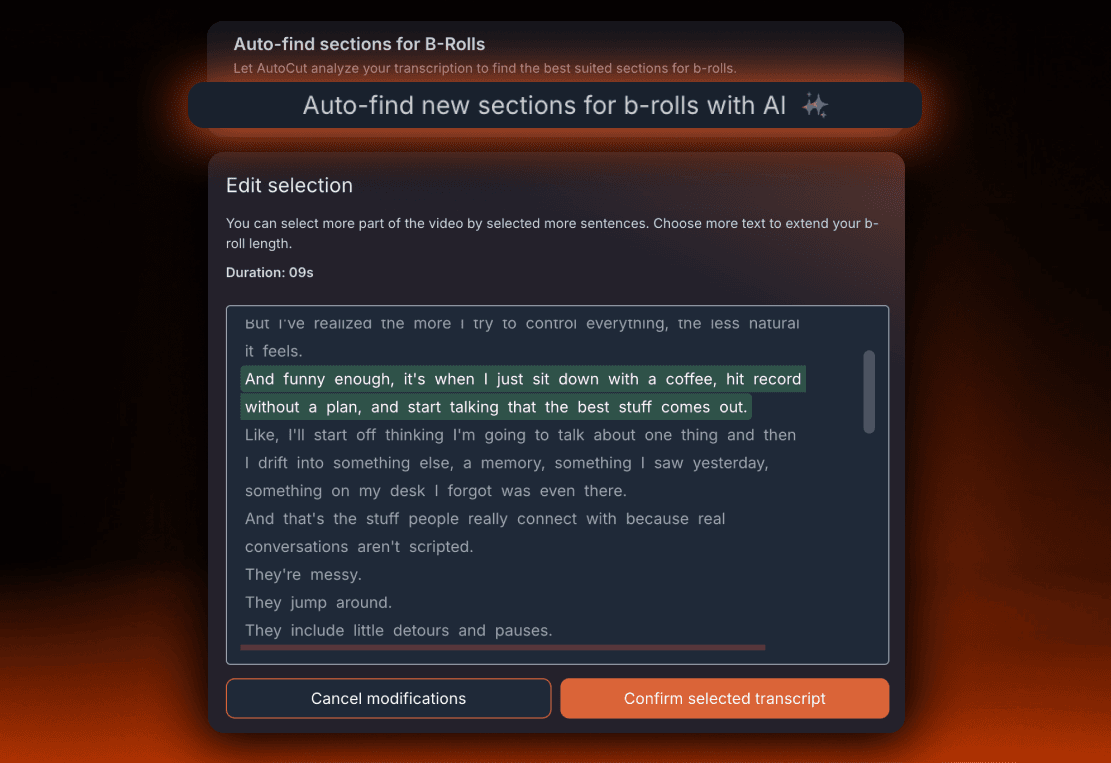
Utilisez la détection AI pour trouver instantanément où des B-Rolls doivent être ajoutés ou sélectionnez les sections manuellement si vous préférez un contrôle total.
- Étape 3 : Ajouter des B-Rolls
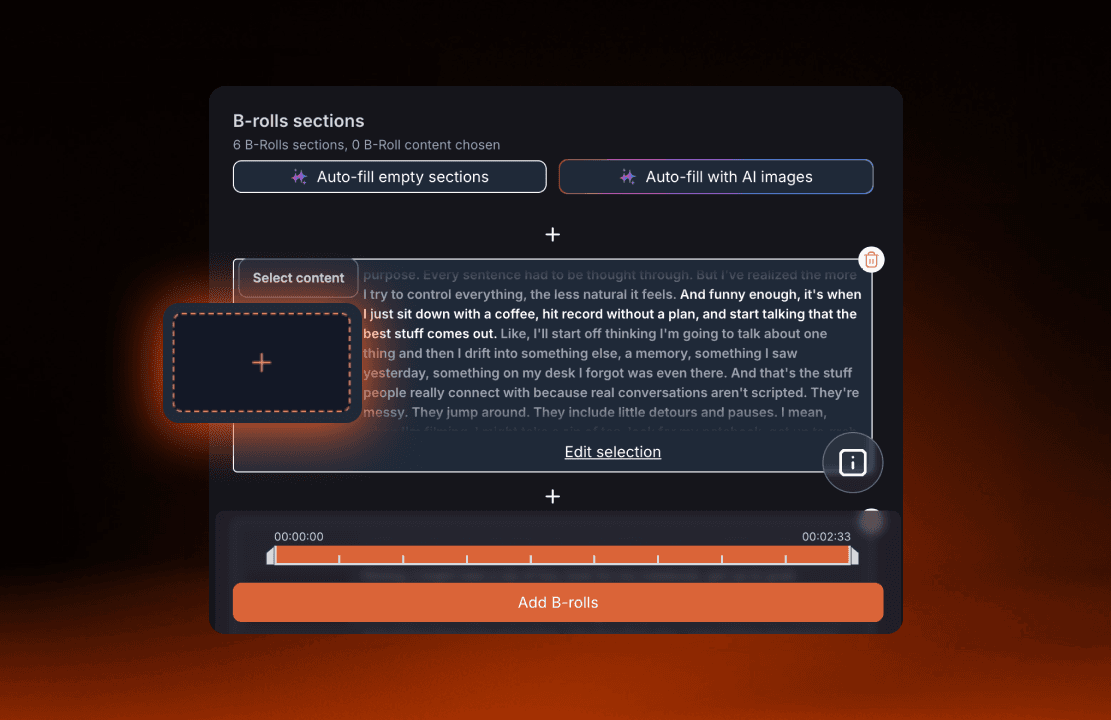
Une fois vos sections détectées, il vous suffit de cliquer sur le panneau d'image “+” pour insérer vos B-rolls facilement.
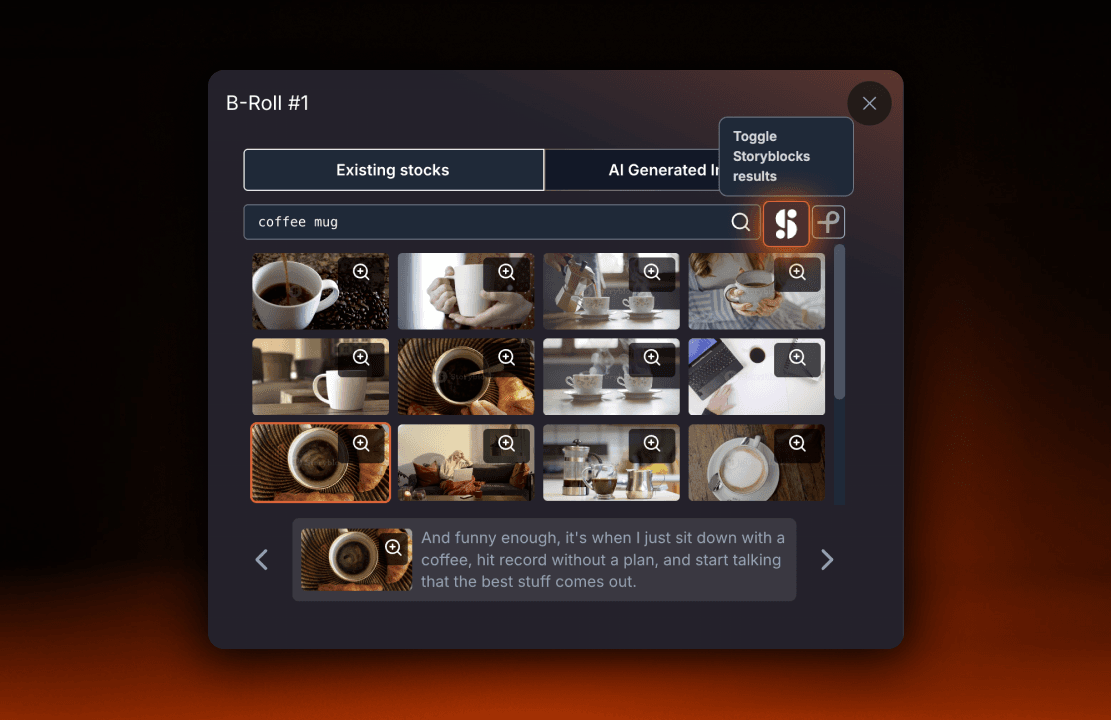
Cliquez sur l’icône Storyblocks sur le côté droit de l'écran pour insérer des séquences vidéo premium. AutoB-Rolls place tout directement dans votre timeline, prêt à être monté.
Et voilà, B-rolls premium en quelques secondes, sans jamais quitter AutoCut.
Idéal pour les créateurs à la recherche de :
- “Plugin Storyblocks pour Premiere Pro”
- “Comment utiliser Storyblocks dans Premiere Pro”
- “Ajouter automatiquement des B-rolls Storyblocks”
- “Plugin B-roll pour Premiere Pro”
AutoCut vous permet d'utiliser Storyblocks plus rapidement que tout flux de travail manuel
Qu'est-ce qui arrive ensuite
AutoCut évolue rapidement, et plusieurs améliorations sont déjà prévues :
- Plus d'intégrations de bibliothèques de contenu
- Des modèles de génération d'images AI plus performants
- Une détection de transcription plus intelligente
- Des contrôles de timeline plus granulaires
AutoB-Rolls continuera de croître et de devenir encore plus puissant. Pour vous assurer de ne jamais manquer une nouvelle mise à jour, consultez notre page de mises à jour.
Essayez AutoB-Rolls avec Storyblocks dès aujourd'hui
AutoCut fonctionne à la fois sur Premiere Pro et DaVinci Resolve. Vous pouvez l'essayer gratuitement avec une démo de 14 jours.
Myriam HINDERER
Responsable Marketing et Communication