Features
captionsAutoCaptionsAutoCut SilencesAutoCut PodcastUpdatedAutoZoomAutoViralAutoB-RollsAutoCut RepeatUpdatedAutoProfanity FilterAutoChaptersAutoResize
Pricing
Resources
Help CenterBlogDiscordYouTubeAmbassador
Updates
captionsAutoCaptionsAutoCut SilencesAutoCut PodcastUpdatedAutoZoomAutoViralAutoB-RollsAutoCut RepeatUpdatedAutoProfanity FilterAutoChaptersAutoResize
Pricing
Help CenterBlogDiscordYouTubeAmbassador
Updates
Manage account
Free download

14-day free trial included

Features
captionsAutoCaptionsAutoCut SilencesAutoCut PodcastUpdatedAutoZoomAutoViralAutoB-RollsAutoCut RepeatUpdatedAutoProfanity FilterAutoChaptersAutoResize
Pricing
Resources
Help CenterBlogDiscordYouTubeAmbassador
Updates
captionsAutoCaptionsAutoCut SilencesAutoCut PodcastUpdatedAutoZoomAutoViralAutoB-RollsAutoCut RepeatUpdatedAutoProfanity FilterAutoChaptersAutoResize
Pricing
Help CenterBlogDiscordYouTubeAmbassador
Updates
Manage account
Free download

14-day free trial included

EDIT. EMPOWER. ELEVATE.

LinkedInTwitterDiscordTikTokYoutubeInstagram.Facebook icon

AutoCut is an Adobe video partner.

AutoCut is the AI plugin for Premiere Pro & DaVinci : instantly remove silences, add captions, auto-zoom, B-rolls and more.

PRODUCT

Pricing

Enterprise

FEATURES

AutoCaptions

AutoCut Silences

AutoCut Podcast

AutoZoom

AutoViral

AutoB-Rolls

AutoCut Repeat

AutoProfanity Filter

AutoChapters

AutoResize

RESOURCES

Help Center

YouTube

Blog

Top 8 Premiere Pro Plugins

AutoCut vs Submagic

AutoCut vs AutoPod

COMPANY

About us

Updates

Brand Kit

Ambassador

Referral

Terms of service

Privacy policy

Sitemap

CONTACT

Mail to AutoCut

contact@autocut.com

Discord

Discord

Pricing

Enterprise

AutoCaptions

AutoCut Silences

AutoCut Podcast

AutoZoom

AutoViral

AutoB-Rolls

AutoCut Repeat

AutoProfanity Filter

AutoChapters

AutoResize

Help Center

YouTube

Blog

Top 8 Premiere Pro Plugins

AutoCut vs Submagic

AutoCut vs AutoPod

About us

Updates

Brand Kit

Ambassador

Referral

Terms of service

Privacy policy

Sitemap

Mail to AutoCut

contact@autocut.com

Discord

Discord

2026 AutoCut. All rights reserved.

Thanks for downloading AutoCut

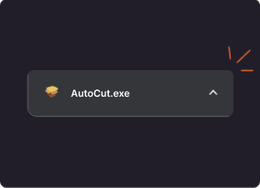
1. Launch AutoCut.exe

Find it in your downloads folder
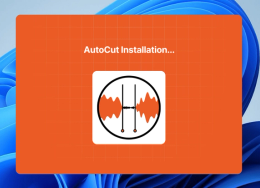
2. Wait during the setup

You will see the AutoCut logo during the setup
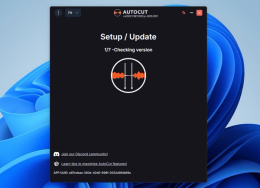
3. Let AutoCut launch itself

After the setup, AutoCut will launch itself. If it doesn't, launch it from the list of installed applications.
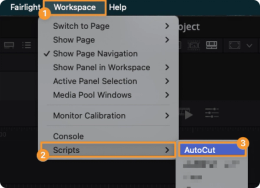
4. Launch AutoCut in DaVinci

Locate AutoCut in the Workspace tab of DaVinci
If your download hasn't started automatically, please click the button below to start it manually.

